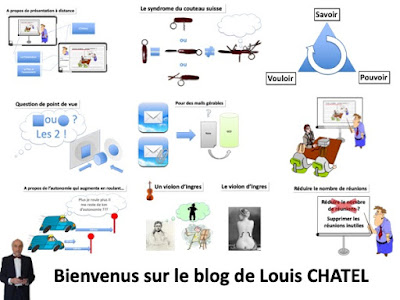
Dans cette rubrique, vous allez pouvoir vous familiariser avec le dessin en vectoriel avec Microsoft PowerPoint. La liste des articles déjà publiés, vous pouvez cliquer directement sur te texte dans l'image pour aller à l'article correspondant :
Dessiner en Vectoriel dans PowerPoint : Associer / Dissocier Continuons notre périple au pays du dessin vectoriel en abordant l’une des commandes les plus importantes : la commande Associer / Dissocier . Sur cette figure nous voyons comment après avoir sélectionné plusieurs « objets » nous les avons regroupé en un seul après avoir cliqué sur le bouton Associer .
Dessiner en Vectoriel dans PowerPoint : Modifier les points Commençons par sélectionner une forme libre (que nous aurons par exemple dessiné auparavant). Puis cliquons sur l'outil modifier les points : l'ensemble des points de la forme libre apparaissent.
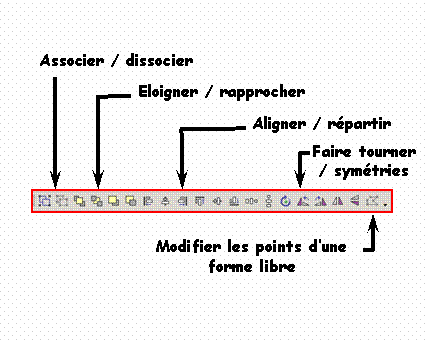
Dessiner en Vectoriel dans PowerPoint : la barre d'outils Premier billet d'une série consacrée à l'utilisation du dessin vectoriel dans PowerPoint. Pour commencer nous allons observer ma barre d'outils :
Dessiner en Vectoriel dans PowerPoint : Les différents plans Observons des objets sur un slide : je vous ai imagé l'ensemble des objets avant puis après action sur le bouton commenté de la série Eloigner / Rapprocher dont les extrêmes sont premier plan et arrière plan .
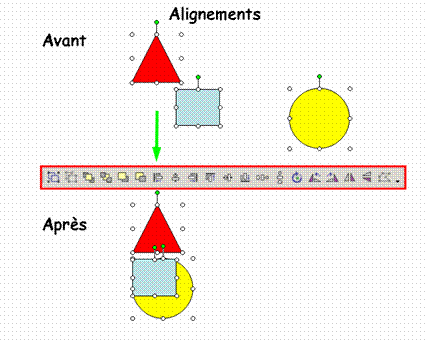
Dessiner en Vectoriel dans PowerPoint : Aligner / Répartir Pour aligner, il faut qu'il y ait plusieurs objets sélectionnés ! Les pictogrammes sont explicites, il suffit de cliquer sur celui que nous voulons utiliser. Par exemple pour aligner des objets à Gauche :
Dessiner en Vectoriel dans PowerPoint : Faire tourner / symétrie Continuons notre périple au pays du dessin vectoriel en abordant les dernières commandes de notre barre d'outils : Les commandes Rotation / symétries . Considérons le dessin d'un volatile connu... comment aboutir à l'ensemble de 4 à double symétrie ?
Rappels sur l'utilisation du clavier simultanément à celle de la souris Quand on fait du PowerPoint , c’est comme avec toutes les autres applications sous Windows, il y a un certain nombre de commandes à se rappeler :
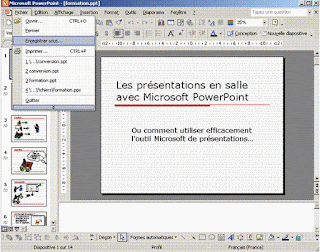
La question de comment réaliser une capture d'écran et la coller dans un document me semble récurrente… je vais donc essayer d’y répondre pour le cas PC ! La copie d’écran se fait à l’aide de la touche « imp écran ». Tout se passe comme si en actionnant cette touche vous aviez copié le contenu de l’écran (ce qui correspond à mettre le contenu en question dans le presse papier). « Coller » ou « CTRL V » dans un logiciel de dessin le résultat de la copie...
Soyez les bienvenus sur le blog de Louis CHATEL (*), blog généraliste sans ligne éditoriale, on y trouve de tout selon l'humeur du moment, par exemple : des astuces pour PowerPoint , des billets sur le Management , des calculs sur des sujets divers...